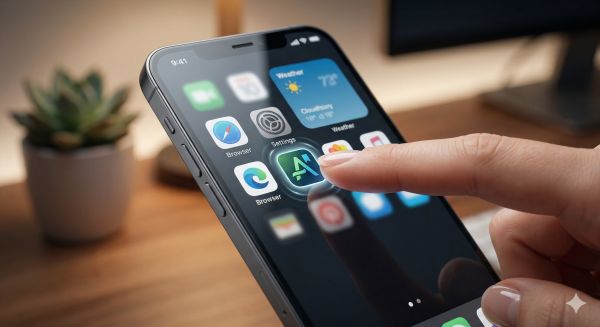
מדריך פרקטי המסביר כיצד להוסיף קיצורי דרך לאתרים ישירות למסך הבית של הטלפון. נלמד להבדיל בין קישור פשוט לבין אפליקציית ווב (PWA) ואיך מזהים מה האתר מציע לנו.
בעידן שבו אנחנו צורכים תוכן במהירות, הגישה לאתרים האהובים עלינו צריכה להיות פשוטה כמו לחיצה על אפליקציה. רובנו לא יודעים שיש שתי דרכים עיקריות לשמור אתר במסך הבית, וההבדל ביניהן משמעותי לחוויית המשתמש.
איך שומרים אתר במסך הבית? התהליך פשוט ודומה ברוב הדפדפנים (Chrome באנדרואיד או Safari ב-iOS):
- נכנסים לאתר המבוקש בדפדפן.
- לוחצים על תפריט ה-שלוש נקודות (באנדרואיד) או על כפתור ה-שיתוף (באייפון).
- בוחרים באפשרות "הוספה למסך הבית" (Add to Home Screen).
מה ההבדל בין קישור רגיל לאפליקציית PWA? כאן נכנס ההבדל הטכני שהופך את החיים לקלים יותר:
- קישור דף הבית (Shortcut): זהו בסך הכל "שער" שפותח את הדפדפן הרגיל שלכם על הדף הספציפי. תראו את שורת הכתובת ואת ממשק הדפדפן מסביב.
- אפליקציית ווב (PWA - Progressive Web App): אתרים מתקדמים מאפשרים התקנה שהופכת אותם ל"כמעט" אפליקציה אמיתית. כשלוחצים עליהם, הם נפתחים במסך מלא ללא שורת כתובת, פועלים מהר יותר ולעיתים אף תומכים בעבודה ללא אינטרנט.
איך יודעים מה נקבל?
- סימן הזיהוי: אם האתר תומך ב-PWA, לעיתים תופיע הודעה בתחתית המסך: "התקן אפליקציה זו".
- הממשק לאחר ההוספה: אם לאחר הלחיצה על האייקון במסך הבית האתר נפתח בנפרד מהדפדפן וללא סרגלי כלים, מדובר ב-PWA. אם הוא פותח כרטיסייה חדשה בתוך הכרום או הספארי, זהו קישור רגיל.
תגיות:
טכנולוגיה
מדריך
אפליקציות
PWA
טיפיםלסמארטפון